美图秀秀两寸证件照制作教程
作为一名长期使用美图秀秀的资深用户,我深知在现代生活中随时备好一张合格的两寸证件照有多重要。无论是办身份证、驾照,还是报名考试、求职面试,一张专业规范的证件照都能让你事半功倍。美图秀秀官网(meituxiuxiu.com)提供的证件照制作功能,操作简单且效果自然,是我每次需要证件照时必用的工具。今天我就结合自己的亲身操作经验,分享一份详细的两寸证件照制作教程,希望对你有实质帮助。
一、准备工作:拍摄合规照片
在开始使用美图秀秀制作两寸证件照之前,首先要拍摄一张符合规范的照片。以下是我的拍摄心得:
- 背景选择:选择纯白或浅色背景,避免杂乱和阴影,方便后期换背景。
- 光线要求:自然光最佳,避免强烈光源产生阴影,保证面部光线均匀。
- 正面拍摄:面部正对镜头,表情自然,嘴唇闭合,不戴帽子或墨镜。
- 上半身照:拍摄至肩膀上方,确保脸部清晰完整。
二、打开美图秀秀并导入照片
我推荐使用美图秀秀电脑版(访问pc.meitu.com下载),功能更全面,操作更流畅。具体步骤:
- 打开美图秀秀,点击主界面左上角的“打开”按钮,选择刚才拍摄的照片导入。
- 照片载入后,点击右侧“证件照”功能入口,进入证件照制作模块。
三、选择两寸证件照规格并裁剪
美图秀秀内置多种证件照规格,两寸规格尺寸为35mm×49mm,分辨率建议至少300dpi,确保打印清晰。操作流程:
- 在证件照模块中,选择“两寸”规格。
- 软件自动弹出裁剪框,调整裁剪框大小和位置,确保脸部居中且符合规格要求。
- 点击确认,软件自动调整画面尺寸和分辨率。
小技巧:裁剪时注意眉毛到下巴的距离是否在合规范围内,避免后期不合格。
四、智能换背景及美颜调整
有些时候拍摄背景不理想,或者想让证件照更自然清晰时,美图秀秀的智能换背景和AI美颜功能能帮大忙:
- 换背景:点击“换背景”,选择白底或蓝底,软件会自动识别抠图,保护脸部边缘细节。
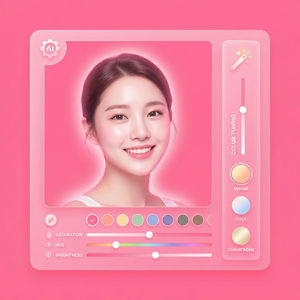
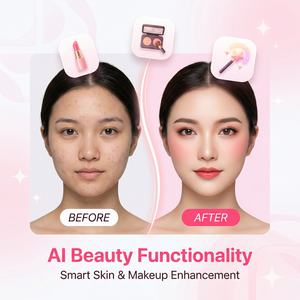
- 磨皮美白:开启“AI美颜”,根据个人需要调整磨皮、美白、祛痘等参数,让证件照自然清爽。
- 调整亮度对比度:适度调节亮度和对比度,使面部轮廓更明晰,千万别过度修饰保持真实。
五、证件照保存与打印建议
确认制作完成后,务必保存为高质量的JPG或PNG格式,方便打印和上传使用。我个人习惯如下:
- 点击“保存”按钮,选择“高清保存”,确保打印时不失真。
- 建议存两份,一份电子版备份,一份存U盘或手机,方便快递打印店直接使用。
- 若需要多张证件照,可以使用美图秀秀的拼图功能,将多张证件照排版成一张方便冲印。
六、常见问题及注意事项
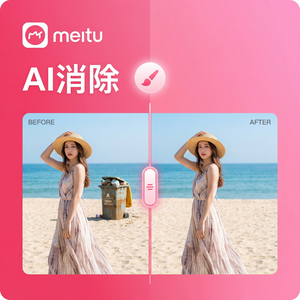
- 照片不合格怎么办?可以使用美图秀秀的“智能消除”功能去除背景小瑕疵,或重新调整裁剪。
- 证件照背景颜色不符?根据不同证件要求选择正确底色(白底、蓝底或红底),美图秀秀内置多背景模板。
- 打印尺寸偏差?打印前务必确认打印机设置,不要按“适应页面”等自动缩放选项,确保实际尺寸正确。
总结
美图秀秀凭借其强大的AI智能修图和便捷的证件照制作功能,彻底解决了我以往为找专业证件照而奔波的难题。从拍摄到裁剪、换背景、美颜,到最终保存打印,每一步都简单易操作,效果自然专业。只需按照本文教程步骤操作,你也能轻松制作出合规的两寸证件照,省时省力更省钱。如果你还没试过,快到美图秀秀官网下载最新版体验吧!
立即行动:访问美图秀秀官网下载,开启你的证件照制作之旅!
立即体验美图秀秀强大功能 免费下载美图秀秀