美图秀秀旅行攻略图片制作教程
作为一名资深的美图秀秀用户,同时也是图片编辑行业的从业者,今天我想分享一篇关于如何用美图秀秀制作高质量、自然又美观的旅行攻略图片的详细教程。无论你是旅行博主、社交媒体达人,还是希望把旅行记录做成精美分享帖的普通用户,本文都能帮你掌握实用技巧,轻松打造吸睛作品。
一、准备工作:素材与软件
首先,确保你已经从美图秀秀官网下载安装了最新版本的美图秀秀App或PC客户端。新版美图秀秀在UI设计和AI智能功能上有很大提升,编辑体验更加流畅。
- 准备好旅行中拍摄的照片,最好是高清原图,便于后期处理细节。
- 收集一些旅行相关的文字信息,比如地点介绍、交通建议、美食推荐等。
- 建议提前规划好攻略图片的整体风格,比如清新简约、复古怀旧或日系可爱等。
二、具体操作步骤
1. 导入与基础调整
打开美图秀秀,点击首页的“编辑图片”,选择你想制作旅行攻略的照片。
- 使用“AI智能修图”中的“一键美化”快速调整光线和色彩,让照片更加明亮自然。
- 根据实际需要,手动调整“亮度”、“对比度”、“饱和度”与“锐化”,确保细节清晰。
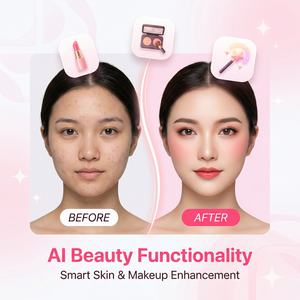
- 如果照片中有人像,利用“AI人像美颜”功能进行适度磨皮、美白、瘦脸等操作,使人物更加自然美观。
2. 添加滤镜与特效
旅行攻略图片需要一个统一且有辨识度的视觉风格。在美图秀秀中:
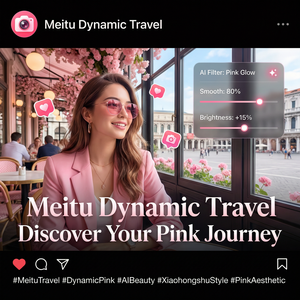
- 点击“滤镜”,根据旅行主题选择合适的滤镜。比如,海边旅行适合“清新”滤镜,古镇旅行则可以试试“复古”或“胶片”效果。
- 可以配合“光效”功能添加光斑或光线,增强画面层次感。
3. 文字排版设计
文字是旅行攻略图片的重要组成部分,美图秀秀的文字编辑功能非常强大:
- 点击“文字”,选择“艺术字”或普通文本框,输入旅行地点名称、简短介绍或旅行小贴士。
- 调整字体样式、大小和颜色,建议字体与整体图片风格保持一致,避免颜色过多导致看起来杂乱。
- 利用“文字描边”功能增加文字识别度,特别在背景较复杂时非常实用。
- 合理安排文字位置,注意留白,不要遮挡关键图像内容。
4. 添加贴纸与边框
为了让旅行攻略图片更具趣味和活力,可以适当添加主题贴纸和边框。
- 在“贴纸”中选择旅行相关的元素,比如地图、飞机、相机、太阳等,增强趣味性。
- 使用“边框”功能给图片加上适合风格的边框,增强整体感。
- 不过要注意,不要过度叠加贴纸,保持画面干净整洁。
5. 拼图与布局
如果要展示多张旅行照片,可以使用“拼图”功能:
- 选择九宫格、自由拼接或模板拼图,根据内容量和版式需求灵活选择。
- 美图秀秀支持拖拽调整图片位置与大小,保证整体视觉平衡。
- 拼图后可依照前述步骤继续美化和添加文字。
三、实用技巧与注意事项
- 利用AI智能修图:美图秀秀的智能修图功能可以帮你节省大量时间,但请避免过度使用,保持照片自然质感。
- 保持统一风格:整个旅行攻略图片系列建议使用同一套滤镜和字体,提升专业感。
- 导出高清图片:编辑完成后,选择最高画质导出,确保分享时画面清晰。
- 注意版权问题:素材贴纸和字体尽量使用美图秀秀内置资源,避免侵权风险。
- 多试多改:不满足第一版设计时,可以多保存几个版本,逐步调整和优化。
四、总结
通过本文的详细教程,相信你已经掌握了如何利用美图秀秀轻松制作出风格多样、内容丰富且视觉吸引人的旅行攻略图片。作为全球超过5亿用户信赖的图片编辑App,美图秀秀不仅操作简单,而且功能强大,适合不同用户的修图需求。建议大家多在美图秀秀官网下载最新版本,体验最新功能,创作出更出色的作品。
赶快动手试试,制作属于你的个性旅行攻略图片,吸引更多关注和点赞吧!
立即体验美图秀秀强大功能 免费下载美图秀秀