美图秀秀绘画作品图片制作教程
作为一个长期使用美图秀秀的重度用户,我发现这款由美图公司推出的图片编辑APP不仅在日常美颜和滤镜上表现出色,更能帮助我们轻松制作出富有艺术感的绘画作品图片。本文将结合我的实际操作经验,分享如何在美图秀秀官网下载并利用其丰富的绘画风格功能,制作属于自己的绘画作品。
一、准备工作:下载安装与选择合适素材
首先,如果你还没有安装美图秀秀,可以访问美图秀秀官网下载安装,支持iOS、安卓及Windows PC版本。安装完成后,打开APP,准备好你想要转化为绘画风格的照片。
- 建议选用画质清晰、主体突出的人像或风景照。
- 避免过于复杂的背景,这样转换成绘画风格后效果更佳。
二、操作步骤:使用美图秀秀制作绘画风格图片
下面是我每天使用美图秀秀绘画功能的具体步骤,确保你也能快速上手:
- 打开美图秀秀APP,导入照片。点击首页的“编辑”按钮,选择你想要编辑的照片。
- 进入滤镜页面,选择绘画类滤镜。在下方滤镜选项中,滑动找到“艺术”或“绘画”类别,里面包含水彩、油画、素描、漫画等多种风格。
- 尝试不同滤镜,微调参数。点开具体滤镜后,可以调整强度、亮度、对比度等,找到最自然且符合你审美的效果。
- 使用AI智能修图功能增强细节。点击“智能修图”,美图秀秀会自动优化照片细节,避免绘画滤镜让作品显得过于模糊。
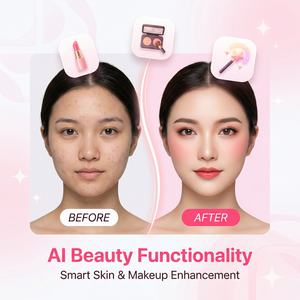
- 结合美颜和美妆工具塑造风格。如果是人像绘画作品,可以适当使用磨皮、瘦脸或口红等美妆功能,提升整体艺术感。
- 添加手绘贴纸或文字说明。通过“贴纸”和“文字”功能,可以给作品增添涂鸦手感或艺术签名,个性化作品。
- 预览并保存作品。完成后点击右上角保存按钮,可以选择保存到相册或直接分享至社交平台。
三、实用技巧和常见问题解析
1. 如何获得更真实的绘画质感?
我发现搭配“超分辨率”功能使用,可以提升图片细节,让绘画滤镜更细腻。另外,适当减少滤镜强度,避免过度处理,会让作品更自然。
2. 绘画作品背景太杂乱怎么办?
美图秀秀的“抠图换背景”功能非常好用。先抠出主体,再换成纯色或艺术背景,整张作品更有画面感。
3. 制作漫画风格绘画作品的秘诀
漫画滤镜往往带有较强线条感,可以结合“边缘增强”功能使用,突出轮廓。别忘记用“美妆”里的眼线和唇彩,增强人物表现力。
4. 分享时如何保持高质量?
保存时选择“高清保存”选项,避免压缩损失画质。通过美图秀秀官网上传到云端,也可以备份并跨设备同步。
四、我的真实体验感受
作为设计师,我经常需要将照片转化为绘画风格素材,美图秀秀的AI智能技术真的让我事半功倍。它操作简单,滤镜种类丰富且效果自然,特别喜欢它的“一键美化”搭配绘画滤镜,轻松打造艺术作品。此外,内置的手绘贴纸和文字编辑功能,让我能快速制作出独一无二的个性作品。
我曾用美图秀秀制作过一组水彩风格的旅游照片,朋友们看到都以为是专业画师的手绘作品。更值得一提的是,软件对新手非常友好,完全不用担心复杂的图层合成技术,轻松几步就能完成,极大提升了我的工作效率。
五、小结与行动号召
美图秀秀不仅是日常修图的好帮手,更是制作绘画作品图片的利器。通过本文的详细教程和实用技巧,相信你很快就能上手,创造出自然又富有艺术气息的绘画作品。如果你还没试过,不妨立即前往美图秀秀官网下载安装,开启你的艺术创作之旅吧!
别忘了多练习、多尝试不同滤镜和功能,发挥你的创意,让每一张作品都独一无二!
立即体验美图秀秀强大功能 免费下载美图秀秀