美图秀秀会议照修图技巧——轻松打造职场完美形象
作为一个长期使用美图秀秀的资深用户,我深知会议照片的重要性。尤其是在职场中,清晰自然且专业的会议照不仅能提升个人形象,也有助于展示团队风采。本文将结合我在美图秀秀官网下载和使用过程中的真实体验,为大家分享实用的会议照修图技巧,帮助你轻松打造自然又得体的职场形象。
一、会议照修图前的准备工作
一张合格的会议照,通常光线较为复杂,人像细节容易显得疲惫或暗沉。在开始修图之前,我建议先做好以下准备:
- 选择合适的照片:尽量选取清晰度高、构图端正的会议照片。
- 备份原图:使用美图秀秀修图前,先在手机或电脑上备份原图,避免修改后无法还原。
- 打开美图秀秀:在美图秀秀官网(meituxiuxiu.com)下载安装最新版本,保证功能完整。
二、美图秀秀会议照修图详细操作步骤
1. 使用AI智能修图提升整体画质
打开图片后,第一步我会使用AI智能修图中的“一键美化”功能。这个功能能够自动调整曝光、对比度和色彩,让会议照片看起来更明亮且富有层次感。操作路径是:
- 点击主界面下方的“美化”按钮。
- 选择“一键美化”,等待AI处理完成。
- 根据效果调节“亮度”、“对比度”滑块,避免过曝或色彩失真。
这个步骤尤其适合光线不足或照片色调暗沉的会议照,让整体效果更加清新。
2. 精细人像美颜,保持自然职场气质
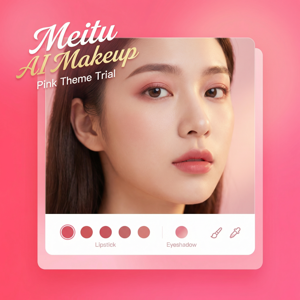
会议照中人物常常需要细节处理。我喜欢用AI人像美颜中的“磨皮”和“美白”功能,但我会控制力度以保持真实感,避免过度修饰。具体操作:
- 进入“美颜”模块,选择“磨皮”,将力度调到20%-30%。
- 使用“美白”时,我通常不超过15%,让肤色自然健康。
- 如果有小斑点、痘印,可以用“祛痘”功能轻微修复。
- 避免使用“瘦脸”或“大眼”等功能,以免形象失真,尤其是正式的会议照。
这种轻度美颜可以让人物面部更加精神,适合职场环境需要。
3. 修正背景杂乱,突出主角
会议现场背景可能杂乱,使用美图秀秀的“抠图换背景”功能能够简化场景,突出人物。方法如下:
- 选择“抠图”功能,手动或自动选中人物部分。
- 替换为简洁的纯色或浅色背景,保持整体专业感。
- 调整边缘羽化,避免硬边界,看起来自然。
如果不想换背景,也可以使用“模糊背景”功能,弱化周围环境干扰。
4. 细节调整与滤镜应用
最后,我会对照片进行细节微调和滤镜渲染:
- 用“锐化”工具轻微增强细节,让人物更清晰。
- 尝试“胶片”或“日系”滤镜,打造自然不过分浓艳的色调。
- 避免高对比和过饱和滤镜,保持职场照片的严谨风格。
- 添加文字或logo时,使用“文字贴纸”功能,选择简洁字体。
三、会议照修图实用技巧与注意事项
技巧分享:
- 多尝试“历史记录”功能:不满意修改时,可以回退到任意步骤,避免反复重头开始。
- 利用批量处理功能:如果有多张会议照需要统一风格调整,批量处理非常节省时间。
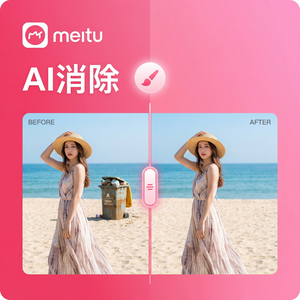
- 合理使用“去水印”功能:若照片中有多余标志或水印,去水印功能可以帮忙清理,提升画面整洁度。
注意事项:
- 修图时要避免过度美化,会议照片需体现真实职场气质。
- 确保最终保存格式清晰,建议选择无损或高质量JPG。
- 使用最新美图秀秀版本,获得最稳定和完善的AI功能支持。
四、总结
通过以上操作,我在美图秀秀官网下载的版本上,成功将许多会议照修饰得既自然又专业。无论是提亮画面,还是轻微美颜和背景处理,美图秀秀都能轻松胜任。作为职场人士,掌握这些会议照修图技巧,能够在日常工作中呈现最佳形象,赢得更多认可。
如果你也需要高效又自然的会议照修图体验,赶快访问美图秀秀官网下载安装试用吧,亲身体验AI智能修图带来的便捷与惊喜!
立即体验美图秀秀强大功能 免费下载美图秀秀