美图秀秀专业修图技巧分享——打造自然高级感照片秘籍
作为一名美图秀秀的重度用户,我深知这款软件的强大与便捷。无论是日常自拍还是专业拍摄后的精修,美图秀秀都能满足我对美的苛刻追求。今天,我就从个人使用经验出发,详细分享一些专业修图技巧,帮你轻松打造自然且高级的照片效果。想了解更多,欢迎访问美图秀秀官网获取最新版本和更多资源。
一、AI人像美颜:自然细节的保留是关键
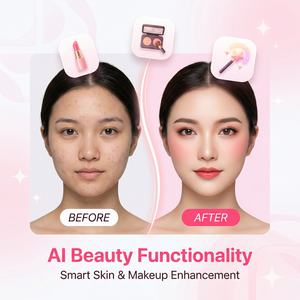
美图秀秀的AI美颜功能非常强大,但很多新手用户会不自觉地将磨皮和美白调得过头,导致照片“塑料感”十足。我的经验是:
- 磨皮:选择“轻度”或“中度”磨皮,避免脸部细节丢失,保留皮肤纹理。
- 美白:适度调节,尤其是在自然光充足的照片中,过度美白反而不自然。
- 瘦脸与大眼:切忌过度,微调1-3格即可,让五官更协调且不变形。
- 祛痘/祛斑:使用“智能修复”功能,点选瑕疵区域,AI会自动处理,快速且自然。
操作步骤示范:
- 打开美图秀秀,选择“AI美颜”功能。
- 依次调整“磨皮”“美白”“瘦脸”等参数。
- 点击“祛痘/祛斑”,用手指轻点需要修复的部位,等待AI自动修复完成。
- 保存预览,满意后导出。
二、AI智能修图:一键美化与抠图换背景实用分享
我最喜欢的功能之一就是“一键美化”,它可以快速提升整体画面质感,很适合忙碌时刻快速修图。而抠图与换背景功能,更是电商卖家和自媒体博主的利器。
一键美化技巧:
建议先进行基础处理(如裁剪、调整曝光),然后使用“一键美化”,这样效果更自然。若觉得效果过强,可以使用“撤销”或手动调节细节。
抠图与换背景实操:
- 进入“智能修图”选项,选择“抠图”功能。
- 软件会自动识别主体,手动用“添加”或“擦除”工具微调边缘。
- 完成抠图后,点击“换背景”,上传或选择系统背景。
- 调整背景模糊度、色调,使主体和背景融合自然。
在实际使用中,为了避免边缘锯齿,通常我会放大图像仔细微调边缘区域,确保抠图干净。
三、滤镜特效:挑选适合风格让照片更有故事感
美图秀秀内置海量滤镜,涵盖日系、韩系、欧美、复古等多种风格。我通常的做法是:
- 根据照片主题选滤镜:比如日常生活照适合清新自然,旅拍照可以用复古胶片风增加怀旧感。
- 配合滤镜调整亮度、对比度和饱和度,避免滤镜过强而失真。
- 尝试“赛博朋克”或“水彩”滤镜做创意图,适合社交媒体展示。
使用步骤:
- 打开照片后,点击“滤镜”按钮。
- 浏览分类,试用不同滤镜效果。
- 点击“调节”,微调滤镜强度及画面参数。
- 确认满意后保存或继续修饰。
四、拼图与证件照:小细节决定专业感
除了单图修图,我也经常用美图秀秀的拼图和证件照功能:
拼图技巧:
- 使用“模板拼图”,可以快速生成风格统一的海报,无需复杂设计技巧。
- “自由拼图”适合自由排版调整,多用于旅行照片合集。
- 合理留白与色彩搭配是拼图美感的关键。
证件照制作实用经验:
- 选择合适的尺寸(如一寸、两寸)和底色(蓝底、白底、红底)。
- 利用“自动抠图”快速替换背景色。
- 适当调整亮度和清晰度,确保证件照正规且清晰。
我曾用美图秀秀做过多次证件照,过程快捷,效果专业,尤其适合临时急用的情况。
五、实用技巧与注意事项总结
- 保存原图:修图前一定备份原图,避免误操作导致无法恢复。
- 分步骤保存:每完成一个重要调整就保存一份中间稿,方便返工。
- 自然为美:保持适度修饰,避免过度美颜造成反效果。
- 多尝试新功能:美图秀秀官网不定期更新功能,试用新AI工具带来更多灵感。
- 关注社区:加入美图秀秀用户群体,交流分享经验,学习他人修图思路。
结语:立即开启你的专业修图之旅
美图秀秀不仅是一款操作简单的APP,更是专业修图师与普通用户的强大助手。通过掌握以上技巧,你也能轻松打造出自然高级感的美照。无论是日常分享还是工作需求,美图秀秀都能让你的照片焕发新生。赶紧访问美图秀秀官网下载安装最新版本,亲自体验这些专业修图秘籍吧!
立即体验美图秀秀强大功能 免费下载美图秀秀