美图秀秀企业名片制作方法
作为一名美图秀秀的深度用户,我经常利用这款APP来处理照片和设计各类视觉作品。最近,我尝试用美图秀秀制作企业名片,效果出乎意料的自然专业。这里分享我的制作流程、实用技巧和注意事项,希望能帮到同样想用美图秀秀打造名片的朋友。
一、准备工作:下载并登录美图秀秀官网版本
首先,从美图秀秀官网下载安装最新版本(支持PC和手机端均可)。我个人推荐使用电脑端版本(pc.meitu.com),屏幕大,操作更精准,设计效果更好。
- 访问美图秀秀官网,确保下载官方正版软件。
- 安装后用手机号或邮箱注册/登录。
- 备齐企业LOGO、高质量头像,以及联系方式文本。
二、创建新项目并选择合适尺寸
企业名片尺寸通常是90mm×54mm,我在美图秀秀中选择“自定义画布”功能:
- 打开美图秀秀,点击“新建画布”。
- 输入宽度900像素,高度540像素(分辨率建议300dpi,方便后期打印)。
- 选择背景颜色,如果想用白底直接确认,也可后续更改。
提示:如果不知道分辨率,使用300dpi是行业标准,保证打印清晰。
三、设计企业名片的布局
1. 添加并调整企业LOGO
点击左侧“添加图片”,导入LOGO。用鼠标拖拽到左上角或中间偏左位置,大小调整适中,保证清晰度。
2. 输入企业名称与职务信息
选择“文字”工具,添加公司名,用粗体或品牌标准字体,字号适中,颜色和LOGO色系协调。
下方依次添加个人姓名、职位、联系方式(电话、邮箱、微信号等)。
3. 利用贴纸或图形增强视觉
美图秀秀内置多种贴纸和边框,我推荐使用简洁风格的线条边框,突出名片整体感。
也可以用“涂鸦”功能绘制简单图形,点缀设计。
4. 调整排版和留白
保持信息层次分明,避免拥挤。使用对齐工具,确保信息均匀布置。
四、应用AI智能修图功能提升质感
美图秀秀的AI智能修图非常适合名片设计中的照片处理:
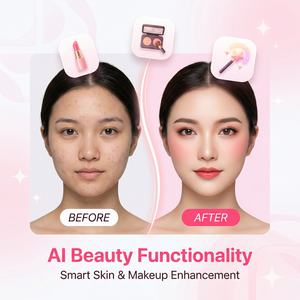
- 美颜人像照:点击“美颜”模块,自动磨皮、美白,调整脸型,使头像更自然清晰。
- 背景处理:用“抠图/换背景”功能,替换复杂背景为纯色或渐变底色,突出主体。
- 色彩调整:应用“一键美化”或手动调节对比度、亮度,让名片色彩更鲜明。
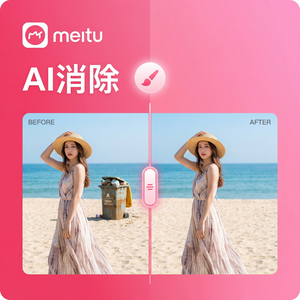
我特别喜欢用“智能消除”工具去除图片中的杂物和瑕疵,名片看上去专业且干净。
五、导出与打印准备
设计完成后,点击“保存”选择高质量导出:
- 格式建议选择PNG或PDF,确保打印时无失真。
- 分辨率保持300dpi及以上。
- 可先打印一张样稿,确认颜色和尺寸无误。
注意:部分打印店会根据文件自动调整,提前沟通确认打印参数,避免色差或裁切问题。
六、常见问题及解决方案
Q1:名片字体大小不统一怎么办?
美图秀秀文字编辑支持多种字体和字号,利用“对齐”功能及“复制样式”工具,统一字体大小和样式。
Q2:LOGO模糊怎么办?
请确保导入高清LOGO文件(最好是PNG透明背景),避免拉伸过度。用“超分辨率”工具提升图片清晰度。
Q3:如何让名片设计更专业?
建议采用简洁配色,保持信息重点突出,避免过度装饰。借助美图秀秀的滤镜调节整体色调,使风格统一。
总结:用美图秀秀轻松打造专业企业名片
通过亲自摸索和反复调整,我深刻体会到美图秀秀不仅是照片美化神器,更是强大且易用的设计工具。企业名片制作虽然看似简单,但细节决定成败。美图秀秀官网提供的丰富功能和智能辅助,让每个人都能轻松上手,制作出既美观又实用的企业名片。
赶紧打开美图秀秀,按照上述步骤动手试试吧!相信你也会爱上这种自己动手设计的成就感。
想了解更多美图秀秀使用技巧?欢迎访问美图秀秀官网,获取最新资讯与教程。
立即体验美图秀秀强大功能 免费下载美图秀秀