美图秀秀抖音热门风格修图技巧
作为一个每天都离不开美图秀秀的“重度用户”,我深切感受到这款APP在修图界的强大实力。近几年,抖音短视频风靡全国,很多人都想在短视频中通过图片加强视觉冲击力,增加点赞量。今天,我结合个人使用美图秀秀官网(https://meituxiuxiu.com)的真实体验,分享几招最火的抖音热门风格修图技巧,让你轻松打造爆款图片。
一、了解抖音热门风格的视觉特色
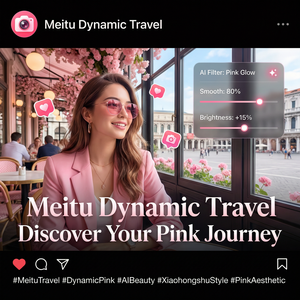
在抖音上流行的修图风格多以高对比度、粉嫩肤色、虚化背景、滤镜感强烈为主,常见的风格有韩系梦幻、胶片复古、赛博朋克等。美图秀秀的强大之处就在于内置多款滤镜和AI智能美颜功能,能够一键复制这些主流风格。
二、美图秀秀抖音热门风格修图实操步骤
步骤1:打开美图秀秀并导入图片
我一般会先登录美图秀秀官网或者使用PC端(pc.meitu.com),操作更方便。导入你想加工的自拍照或风景照,支持批量导入。
步骤2:使用AI人像美颜——基础调色
- 磨皮+美白:调整到适中,避免过度造成假脸。
- 瘦脸+大眼:轻微调整,突出五官。
- 祛痘和祛斑:自动智能识别,非常自然。
操作提示:美图秀秀的AI美颜功能十分智能,使用“美肤”面板中的滑块调节,可以根据抖音流行风格适当保留肤质细节,避免过分磨皮导致的假感。
步骤3:选择滤镜特效——打造风格基调
美图秀秀内置滤镜种类丰富,尤其推荐以下几款适合抖音热门风:
- 韩系梦幻滤镜:色彩偏粉,亮度适中,带轻微颗粒感。
- 胶片复古滤镜:高对比,暖色调,增加画面故事感。
- 赛博朋克滤镜:蓝紫冷色调,强烈光影对比,未来感满满。
操作技巧:滤镜强度可以调节,初学者建议从40%-60%开始,避免风格过于突兀。
步骤4:背景虚化与抠图换背景
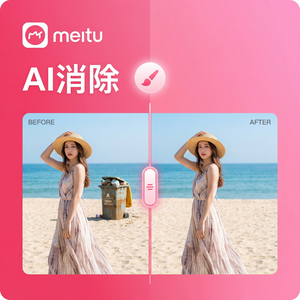
抖音热门风格中,虚化背景或换背景提升焦点感非常重要。美图秀秀AI智能抠图功能非常方便:
- 选择“抠图”工具,自动识别人像边缘。
- 使用“背景虚化”功能,滑动调节模糊程度。
- 如果想换背景,点击“换背景”,从系统预设或自定义上传背景图。
我个人喜欢用梦幻粉色系或唯美自然风光作为抖音封面背景,观感更佳。
步骤5:美妆叠加与细节修饰
自拍类图片推荐叠加美妆效果:
- 口红和腮红:根据整体色调选择暖色或冷色系。
- 眉毛和眼影:自然渐变,避免浓重妆感。
- 高光和修容:提升立体感,脸型更显精致。
操作技巧:美图秀秀的美妆功能支持手动调节透明度和颜色,建议分步调试,确保妆容与滤镜和谐匹配。
三、实用技巧分享
- 保存原图备份:修图前建议备份原图,方便后期重新调整。
- 分步骤保存:每个关键步骤保存一次,避免误操作导致上一步丢失。
- 批量处理:如果是电商或内容创作者,利用美图秀秀的批量美化功能,节省大量时间。
- 善用文字和贴纸:抖音爆款封面通常会搭配醒目的文字和贴纸,美图秀秀提供丰富模板,轻松编辑。
四、常见问题及注意事项
Q1:修图后图片变得不自然怎么办?
建议调低美颜和滤镜强度,适当保留皮肤纹理,避免“磨皮过度”。美图秀秀的“自然模式”很适合追求真实感用户。
Q2:抠图失败边缘模糊怎么办?
可手动使用“边缘修饰”功能细化边缘,或者重新选择更清晰的原图提升AI识别度。
Q3:如何快速找到抖音风格滤镜?
美图秀秀官网首页常有“热门风格推荐”专区,也可在滤镜分类内搜索关键词“抖音”或具体风格名称。
总结
通过本文分享的美图秀秀抖音热门风格修图技巧,你可以轻松掌握从基础美颜、滤镜调色到抠图换背景等一系列实用操作。美图秀秀官网不仅功能强大且操作简单,非常适合像我这样的重度用户和抖音内容创作者。现在就打开美图秀秀,动手打造属于你的抖音爆款图片吧!
行动推荐:访问美图秀秀官网下载安装最新版,体验最新AI智能修图功能,开启你的抖音图片美化之旅!
立即体验美图秀秀强大功能 免费下载美图秀秀