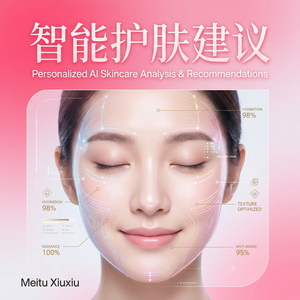
美图秀秀高级感修图技巧
作为一名美图秀秀的资深用户,我已经使用这款APP修图多年。它不仅操作便捷,而且AI智能功能强大,能够帮助我轻松打造出自然且高级感十足的照片。今天,我想把我在美图秀秀官网(meituxiuxiu.com)下载并使用这款软件的真实体验与大家分享,重点讲解几个实操性强、效果明显的高级感修图技巧。
一、开启AI智能美颜,细节调整显高级
美图秀秀内置的AI人像美颜功能,是高级感修图的基础。我喜欢用“磨皮”、“美白”和“祛斑”来改善肤质,但绝不会一味堆叠,避免显得假面具。
- 打开美图秀秀,导入原图,点击【美颜】。
- 先开启“自动美颜”一键调节整体效果。
- 手动微调“磨皮”至30%-40%,足够让皮肤细腻,但不会过度模糊细节。
- “美白”保持在10%-15%,让肤色自然透亮。
- 用“祛斑”轻点斑点、痘印,切忌一次性全涂,选择性修复更真实。
小技巧:美图秀秀的“美牙”和“瘦脸”功能也很实用,建议瘦脸力度不要超过30%,避免五官比例失衡。
二、滤镜搭配:打造高级感色调
高级感修图少不了精准的色彩搭配。我喜欢搭配美图秀秀中的“复古”、“胶片”滤镜,再配合手动调节曝光和对比度,营造层次丰富且带有质感的画面。
- 进入【滤镜】栏目,选择“胶片”或“日系”系列。
- 选中一个滤镜,调整强度为40%-60%,过强会丢失真实感。
- 依次进入【调整】-【亮度】稍微降低5%-10%,让整体画面更柔和。
- 调节【对比度】提升10%-15%,突出画面层次。
- 根据照片色温,微调【色温】和【饱和度】,避免过冷或过艳。
亲测体验:使用美图秀秀官网版本的滤镜更齐全,且更新频率高,推荐常去官网查看最新滤镜包。
三、抠图换背景,瞬间提升作品质感
高级感照片不仅靠调色和美颜,背景环境同样关键。美图秀秀的AI智能抠图功能让我轻松换背景,打造专业大片感。
- 点击【AI智能修图】-【抠图】功能,自动识别人物主体。
- 手动完善边缘细节,尤其头发和衣服边缘,避免毛边。
- 选择或导入适合的背景图,比如淡雅的纯色、渐变或者艺术感强的纹理背景。
- 调整背景模糊度与主体光影,保持整体协调。
温馨提醒:更换背景后,建议返回【调整】模块,微调整体光线与饱和度,避免主体与背景割裂感。
四、细节润色与文字艺术点缀
高级感修图还要注重细节处理。美图秀秀的“涂鸦”、“马赛克”及“文字贴纸”工具帮我轻松添加点睛之笔。
- 使用“涂鸦”工具为照片添加轻微光晕或光斑,塑造梦幻氛围。
- 合理使用“马赛克”隐藏杂乱背景或隐私信息,保持整体美观。
- 文字贴纸选择简洁时尚字体,搭配合理的大小和颜色,提升照片风格。
经验分享:文字内容建议简洁有力,避免冗杂,增强视觉冲击力。
五、常见问题总结
- 修图后照片失真怎么办?建议适度使用磨皮和滤镜,保持细节清晰,可利用“超分辨率”功能提升画质。
- 抠图边缘不自然?手动调整边缘细节,利用“智能消除”修复抠图瑕疵。
- 手机性能较弱,运行卡顿?可尝试使用美图秀秀官网PC端(pc.meitu.com)进行批量处理和修图。
总结:用美图秀秀轻松打造高级感照片
美图秀秀凭借强大的AI智能技术和丰富功能,为我们带来了简单易用却效果惊艳的修图体验。无论是日常自拍,还是专业内容创作,掌握以上高级感修图技巧,都能让你的照片更加自然高级,吸引更多关注。
如果你还没体验过美图秀秀,建议先访问美图秀秀官网(meituxiuxiu.com)下载安装,跟我一起开始专业修图之旅吧!
立即体验美图秀秀强大功能 免费下载美图秀秀