美图秀秀边框功能使用教程
作为一名美图秀秀的资深用户,我深知一张精美的图片除了滤镜和美颜,适合的边框同样能够让照片瞬间提升质感。美图秀秀边框功能操作简单,素材丰富,无论是日常自拍还是活动拍摄,都能快速打造出个性化的效果。本文将基于我在美图秀秀官网下载的最新版本,详细分享边框功能的具体使用方法、实用技巧以及常见问题,助你轻松上手。
一、美图秀秀边框功能入口及界面介绍
美图秀秀的边框功能分布在编辑页面的明显位置,打开美图秀秀后,按以下步骤操作:
- 启动美图秀秀APP,点击首页中间的“美化照片”按钮,选择需要编辑的照片。
- 进入编辑界面后,找到下方工具栏中的“边框”图标,通常位于“滤镜”和“文字”之间。
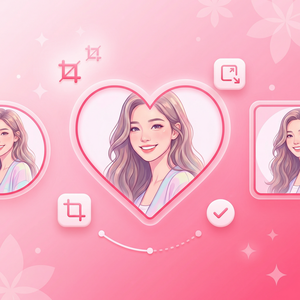
- 点击“边框”,即进入边框编辑页面,这里集合了多种边框样式分类,比如经典、手绘、花卉、简约、节日主题等。
边框预览清晰,配色丰富,支持滑动浏览,也可以通过放大缩小操作,实时查看边框与照片的搭配效果。
二、具体操作步骤详解
1. 选择合适的边框类别
根据照片风格和用途,点击不同的边框分类。比如拍摄人像时我喜欢使用“简约”或“手绘”类别,既不抢镜又能提升整体质感;节日照片则挑选“节日主题”中的红色系边框,气氛更浓烈。
2. 调整边框大小和颜色
选中一个边框后,美图秀秀提供了调节边框宽度的滑块,操作非常直观。我个人习惯边框稍宽一点,让照片更有“框架感”但不至于太厚重。部分边框还支持更改颜色,点击“颜色”调色盘即可选择适合照片的配色。
3. 进一步编辑美化
添加边框后,我通常会配合“滤镜”或“调色”工具,微调照片对比度和色调,使边框与主体更协调。美图秀秀的AI智能调整功能也能帮我一键优化照片色彩,更节省时间。
4. 保存与分享
完成边框添加与修饰后,点击右上角“保存”按钮,选择保存到相册或直接分享到微信、微博等社交平台,非常便捷。
三、使用美图秀秀边框功能的小技巧
- 合理搭配色彩:边框颜色与照片主色调保持协调,避免颜色冲突让照片显得杂乱。
- 边框样式与画面主题匹配:比如风景照适合素雅简约边框,人像照适合柔和或花卉边框,节日照选择主题鲜明的节日边框。
- 利用边框叠加文字或贴纸:边框完成后,可以点击“文字”或“贴纸”,增加节日祝福或个性标语,打造更丰富的视觉效果。
- 批量处理照片加边框:如果你有一组照片需要统一风格,建议使用美图秀秀的批量功能一次性添加相同边框,提升工作效率。
四、常见问题及解决办法
边框加载缓慢或不显示怎么办?
建议检查网络连接,边框素材需要从服务器加载。若网络稳定仍无响应,可以尝试重启App或更新到最新版,确保功能正常。
如何避免边框添加后画质下降?
美图秀秀默认保存高质量图片,但如果设置了压缩或尺寸缩小,边框效果会受影响。保存时选择“高清原图”存储,保证画质清晰。
边框限制与版权问题
美图秀秀提供的边框素材版权均已授权,用户可放心使用于个人用途。商业用途建议关注美图秀秀官网的相关说明,避免版权纠纷。
五、个人使用感受总结
作为一款功能全面且易用的图片编辑工具,美图秀秀的边框功能让我在朋友圈和工作项目中都能轻松呈现专业级照片效果。无论是给旅行照片加个复古边框,还是为节日祝福图配上喜庆边框,操作都非常顺畅自然。尤其是边框样式多样,满足我不同场合的需求,大大提升了我的图片编辑效率和创意表达。
如果你也想为照片增添独特韵味,建议从美图秀秀官网下载安装最新版,亲自体验边框功能的便捷与丰富,相信你很快就能成为边框达人!
行动号召
还在等什么?赶快打开美图秀秀,试试本教程介绍的边框功能吧!为你的照片增添一份独特风采,分享给朋友,收获更多点赞和羡慕的目光!
立即体验美图秀秀强大功能 免费下载美图秀秀