美图秀秀胶片滤镜使用教程:打造复古质感照片
作为一名美图秀秀的资深用户,我对这款应用的胶片滤镜功能特别偏爱。胶片滤镜能够让照片呈现出怀旧的胶片质感,带有独特的颗粒感和色彩层次,非常适合想要打造复古风格的用户。本文结合我在美图秀秀官网下载的最新版本,分享详细的操作步骤和一些实战技巧,帮你轻松掌握胶片滤镜的使用,让你的照片质感直线上升。
一、准备工作:下载安装美图秀秀
首先,确保你使用的是美图秀秀官网(网址:meituxiuxiu.com或PC版地址:pc.meitu.com)提供的最新版本。下载安装后,打开美图秀秀客户端或手机APP,选择你想编辑的照片。
二、如何在美图秀秀中找到胶片滤镜
- 打开美图秀秀后,点击首页的“编辑”按钮,导入你要处理的照片。
- 进入编辑界面后,底部菜单栏选择“滤镜”选项。
- 在滤镜列表中,滑动查找“胶片”类别(有时显示为“Film”或“复古”标签)。不同版本位置可能略有差异,但一般都会有专门的胶片滤镜系列。
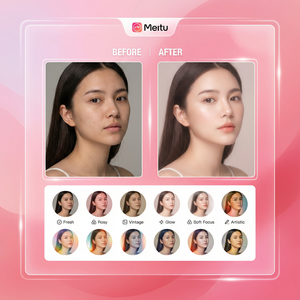
- 点击进入胶片滤镜专区,预览各种胶片风格滤镜,如经典黑白胶片、暖色复古胶片、冷色调胶片等。
三、使用胶片滤镜的具体步骤
步骤一:应用滤镜
选中想要的胶片滤镜,点击即可实时预览效果。滤镜会自动调整照片的色彩和光影,呈现胶片的颗粒感和色调。
步骤二:调节滤镜强度
美图秀秀支持调节滤镜强度,通常有0%到100%的滑动条。我的经验是,滤镜强度保持在40%-70%之间效果最自然,既突出胶片风格又不过于夸张。
步骤三:细节调整
应用滤镜后,建议配合调整照片的亮度、对比度和饱和度,这样可以根据照片本身的光线条件微调画面效果。例如,适当降低亮度和增加对比度,能强化胶片的质感。
步骤四:添加颗粒效果(可选)
虽然胶片滤镜自带颗粒感,但有时为了更丰富的复古氛围,可以手动叠加“颗粒”效果。步骤是:选择“效果”菜单,找到“颗粒”或“胶片颗粒”选项,调节颗粒大小与强度,千万不要太浓,否则会影响画面清晰度。
四、实用技巧分享
- 场景搭配:胶片滤镜尤其适合街拍、人像或静物摄影,营造怀旧和文艺气息。
- 配合美颜功能:人物照片使用胶片滤镜后,建议结合美图秀秀的人像美颜功能进行轻微磨皮和美白,保持皮肤自然的同时增强整体画面质感。
- 避免过度处理:胶片滤镜自带复古特色,不建议过多叠加其他风格滤镜,避免画面杂乱。
- 保存格式:编辑完成后,建议保存为高质量JPG或PNG格式,保证细节和色彩不丢失。
- 多尝试不同滤镜:美图秀秀内置多款胶片滤镜,每个滤镜适合的场景和光线都不同,多试几款才能找到最适合你照片的风格。
五、常见问题及注意事项
1. 滤镜应用后照片变暗怎么办?
这是胶片滤镜调整光影特征的正常表现。只需通过“调整”功能,适当提高亮度或曝光度即可。
2. 胶片滤镜看起来不自然怎么办?
建议降低滤镜强度,多尝试不同滤镜组合,或者结合“调整”工具微调色温和对比度,让效果更协调。
3. 如何批量给多张照片套用胶片滤镜?
美图秀秀PC版支持批量处理功能,导入多张照片后,选择胶片滤镜并应用,再批量导出,极大提高工作效率,适合电商卖家和自媒体博主。
总结
美图秀秀的胶片滤镜功能,是我日常修图中最常用的工具之一。它不仅操作简单,效果自然,还能轻松打造出经典复古风格照片。通过本文的详细操作步骤和技巧分享,相信你可以迅速掌握胶片滤镜的使用,拍出既有质感又富有情怀的美照。快去美图秀秀官网下载最新版本,亲自体验一下吧!
赶紧动手试试胶片滤镜,让你的照片焕发新生,成为朋友圈中最有范儿的那个TA!
立即体验美图秀秀强大功能 免费下载美图秀秀