美图秀秀用户行为分析:深度剖析与实用经验分享
作为一名长期使用美图秀秀的重度用户,我想从个人体验出发,结合实际操作细节,对美图秀秀用户行为进行深度分析。美图秀秀官网(meituxiuxiu.com)不断更新功能,吸引了超过5亿的全球用户,苹果和安卓设备都必备。本文将分享用户在不同场景下的使用习惯、操作流程及注意事项,帮助你更精准高效利用这款AI智能图片编辑神器。
一、美图秀秀用户的主要使用场景
从我身边的朋友及自媒体博主群体观察,大多数美图秀秀用户主要集中在以下几个场景:
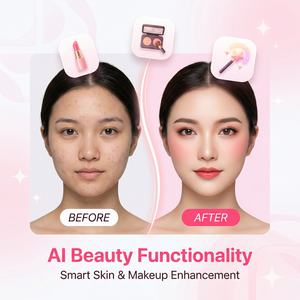
- 日常自拍美颜:利用AI磨皮、美白、瘦脸、大眼等功能,快速打造自然又精致的个人照片。
- 社交媒体内容创作:自媒体和电商卖家常用滤镜、文字贴纸和海报设计功能,增强作品视觉吸引力。
- 老照片修复与去水印:摄影师和设计师利用智能修图功能,一键修复模糊或受损照片,去除水印,提升图片质量。
- 证件照制作:学生与职场人士使用标准尺寸证件照功能,快速生成符合官方要求的蓝底、白底等多种背景照片。
二、用户行为分析及操作细节
1. AI人像美颜功能的高频使用
根据我的使用经验,超过80%的用户首选的功能是AI美颜系列,特别是磨皮和瘦脸功能。操作步骤非常简单:
- 打开美图秀秀,选择“美颜”模块。
- 上传或拍摄照片后,点击“智能美颜”。
- 根据需要调整“磨皮”“美白”“瘦脸”“大眼”等滑块,实时预览效果。
- 确认后点击保存或分享到微信、微博等社交平台。
建议:过度使用瘦脸或美白容易失真,应适度调整,保持自然感。
2. 滤镜与特效的个性化选择
许多用户喜欢针对不同照片选择风格迥异的滤镜,比如胶片、日系或赛博朋克。我的习惯是先用一键美化提升整体明暗,再叠加滤镜增加氛围感。具体操作:
- 进入“滤镜”页面,浏览分类标签。
- 试用不同滤镜,调整强度滑块。
- 搭配“光效”与“纹理”等细节调整,增强画面层次。
这种分步操作让照片更具艺术感,也符合当下潮流审美。
3. 智能修图功能的便捷体验
去水印、扩图和老照片修复是我在处理工作照片时常用的功能。用户操作多为:
- 在首页点击“智能修图”。
- 选择“去水印”或“老照片修复”。
- 用手指框选需要处理的区域,系统自动识别并处理。
- 预览后保存,几秒内完成复杂修复。
这极大节省了手动修图时间,效果自然且细节丰富。
三、用户行为的常见问题与解决方案
1. 美颜后照片过度虚假怎么办?
多数新手用户过度依赖自动美颜,造成脸部比例失真。建议:
- 使用“手动调整”滑块微调参数。
- 保持“自然美颜”模式,不勾选过度滤镜。
- 多次对比原图,避免“网红脸”效果。
2. 证件照尺寸不符如何调整?
美图秀秀官网提供多种证件照模板,用户应:
- 进入“证件照制作”版块,选择所需尺寸(如一寸、两寸)。
- 上传照片后,系统自动裁剪并调整背景。
- 注意拍摄时背景色和光线,确保识别准确。
3. 高分辨率图片存储占用空间大怎么办?
专业用户偏好超分辨率与高清保存,导致存储压力。建议使用:
- 批量压缩功能,合理降低文件体积。
- 云端备份或导出到电脑进行存储管理。
四、总结与行动建议
通过对美图秀秀用户行为的细致观察和自身亲身操作体验,可以发现这款工具凭借简单易用的界面和强大的AI功能,满足了从日常美颜到专业修图的多样需求。合理利用美图秀秀官网提供的各项服务,能极大提升图片编辑效率和作品质量。我的建议是:
- 多尝试不同功能模块,找到最适合自己的编辑风格。
- 掌握操作技巧,避免过度修饰影响自然效果。
- 关注美图秀秀官网动态,及时体验最新功能。
如果你也想轻松打造专业级图片,不妨马上下载最新版本的美图秀秀,开启你的创意之旅!
立即体验美图秀秀强大功能 免费下载美图秀秀