美图秀秀演示文稿配图制作方法
作为一名资深的美图秀秀用户,我深刻体会到高质量的图片对演示文稿(PPT)视觉效果的重要性。今天我将分享自己使用美图秀秀制作演示文稿配图的实战经验和操作技巧,帮助大家轻松提升PPT专业度。
一、美图秀秀官网下载安装及准备工作
首先,推荐大家通过美图秀秀官网下载安装最新版软件,保障功能完整且无广告干扰。无论你使用Windows PC还是Mac,官网都提供了适配版本,安装后立即打开,准备开始配图制作。
二、演示文稿配图制作前的素材准备
美图秀秀支持多种图片格式(jpg/png/bmp等),建议大家提前准备好基础素材,比如个人照片、产品图、图标或者背景图片。我的经验是:
- 选择与PPT主题风格匹配的图片,确保整体风格统一。
- 避免使用分辨率过低的图片,至少保证长边800像素以上。
- 如果没有合适的素材,可以在美图秀秀内置的素材库或免费图库中寻找。
三、利用美图秀秀制作高质量演示文稿配图的具体步骤
1. 打开图片并进行基础裁剪
在美图秀秀主界面点击“打开图片”,选择需要编辑的素材。演示文稿中常用的图片尺寸为16:9或4:3。点击“裁剪”工具,选择合适的比例,去除多余背景,突出重点内容。
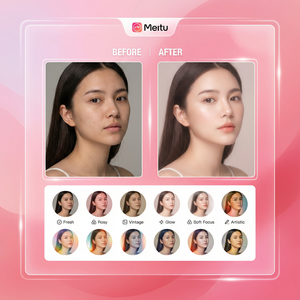
2. 使用“一键美化”提升画面质感
点击“一键美化”按钮,软件会自动调整亮度、对比度和色彩,瞬间让图片更鲜活。这功能非常适合快速提升图片质感,节省大量调色时间。
3. AI智能抠图替换背景
如果需要给PPT做主题突出,可以利用“抠图”功能,将主体从复杂背景中分离出来。操作很简单:
- 点击“抠图”,美图秀秀自动识别主体。
- 手动微调边缘,保证抠图自然。
- 替换为纯色背景或PPT主题色背景,整体协调。
我个人常用这一技巧来制作产品介绍页,让图像更干净美观。
4. 添加文字与艺术字突出重点
演示文稿配图中合适的文字说明能增强信息传递。美图秀秀提供多种艺术字模板及字体,用户可以自定义字号、颜色、阴影等:
- 点击“文字”工具,输入说明文字。
- 根据PPT风格选择字体和颜色,避免过于花哨。
- 利用文字阴影和描边让文字在背景层中更清晰。
5. 应用滤镜和特效营造氛围
根据演示文稿主题,选择合适的滤镜效果。比如科技类PPT可以选择冷色调滤镜,时尚类PPT适合暖色滤镜。美图秀秀内置滤镜丰富,操作只需一键点击,非常方便。
6. 导出适合PPT插入的图片格式
编辑完成后,点击“保存”按钮。建议选择PNG格式导出,保证图片清晰且无背景杂色。确认导出尺寸不小于PPT使用尺寸,避免模糊。
四、实用技巧与常见问题
技巧分享
- 批量处理:如果有多张照片需要统一风格,可以利用美图秀秀的批量处理功能,一键美化+统一尺寸,节省时间。
- 长图拼接:当需要制作带流程图或信息图的配图时,使用长图拼接功能,将多幅图片组合成长条形,方便PPT排版。
- 去水印与智能消除:使用“智能消除”功能快速去除图片中的多余文字或水印,提升画面专业感。
常见问题解答
- 问:美图秀秀裁剪的尺寸能自定义吗?
答:支持自定义宽高尺寸及比例,非常灵活,适合各种PPT规格。 - 问:编辑后图片模糊怎么办?
答:建议导出时选择高质量PNG格式,并保持原图分辨率。此外,美图秀秀支持“超分辨率”功能,可放大图片同时保持清晰度。 - 问:美图秀秀是否支持中文艺术字?
答:完全支持,且艺术字模板丰富,满足各种设计需求。
五、总结:用美图秀秀提升演示文稿视觉竞争力
美图秀秀凭借操作简便、AI智能、多样化素材和功能,成为我制作演示文稿配图的首选利器。通过本文介绍的具体步骤和实用技巧,不管是新手还是有一定基础的用户,都能快速上手,打造高品质PPT图片素材。
还在为PPT配图头疼吗?赶快访问美图秀秀官网下载安装,开启你的高效配图之旅吧!
立即体验美图秀秀强大功能 免费下载美图秀秀