美图秀秀清新感修图技巧:打造自然唯美照片
作为一名美图秀秀的重度用户,我深刻体会到一款优秀的修图软件不仅要功能强大,更要操作简便、修图效果自然。今天就和大家分享我在美图秀秀官网下载安装使用后,如何利用它的功能打造“清新感”照片的具体操作步骤和实用小技巧,特别适合喜欢自然风格的你。
为什么选择美图秀秀来打造清新感照片?
美图秀秀不仅是苹果和安卓用户的装机必备APP,全球用户超过5亿,核心优势在于其AI智能美颜和丰富滤镜的完美结合。相比传统修图软件,它能让照片修得更自然,不会过度修饰导致假脸或过分美白。清新感修图讲究的是清透、自然、光感柔和,美图秀秀的智能调节恰好满足了这一点。
清新感修图操作步骤详解
1. 一键美化 - 打好基础
打开美图秀秀客户端,导入你的原图后,第一步推荐使用“一键美化”功能。它能自动调整曝光、对比度,让照片整体更明亮柔和。通常我会先点一下预设的“一键美化”,然后根据效果调整强度,避免过度。
2. AI人像美颜 - 精细调整自然妆感
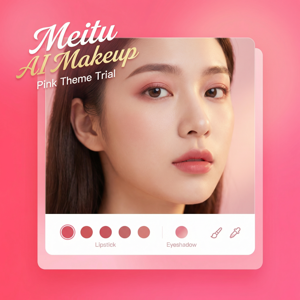
美图秀秀官网提供的AI美颜功能非常强大。针对清新感,我们重点关注以下几个细节:
- 磨皮+美白:轻度磨皮去除皮肤瑕疵,注意强度调节在30%-50%之间,避免脸部变塑料感。美白则建议适当提升,让肤色更透亮。
- 瘦脸+大眼:为了自然,瘦脸一般保持在5%左右,大眼调整10%以内即可,避免过度夸张。
- 祛痘/祛斑:针对明显痘痘或斑点使用局部修复工具,精细处理,效果更自然。
- 美牙:微微提亮牙齿,增强笑容清新感。
3. 滤镜选择 - 轻柔风格助力清新感
美图秀秀内置多款滤镜,我个人特别推荐“清新”、“日系”系列滤镜:
- “清新”滤镜能提升整体亮度,降低对比,让照片色调更加柔和。
- “日系”系滤镜强调略带暖色调,适合室外自然光照片。
使用滤镜后,可以手动调节滤镜强度,70%至80%的强度较为自然,既能突出清新风格,又不会让色彩失真。
4. 光影调整 - 增加立体感
调整“亮度”、“对比度”、“阴影”和“高光”参数,让照片拥有层次感。具体操作:
- 适度调亮“亮度”,但不要过曝。
- 轻微提升“对比度”,增强画面清晰度。
- 调低“阴影”,让阴暗区域细节更柔和。
- 略微提升“高光”,突出照片的光感。
5. 背景虚化与细节修饰
美图秀秀的“智能消除”和“抠图换背景”功能在清新感修图中也非常实用:
- 利用“背景虚化”功能弱化杂乱背景,突出主体。
- 如果背景颜色过于艳丽,可以使用“换背景”功能替换为淡雅的纯色或自然风景,增强清新感。
- 使用“去水印”功能清理照片中多余的文字或标志,确保整体干净。
实用技巧和注意事项
- 多尝试滤镜叠加:部分滤镜可叠加使用,经过调节达到更符合自己风格的清新效果。
- 避免过度修饰:清新感的精髓是自然,建议调整参数时逐步微调,实时预览效果。
- 保存原图:每次修图后建议保存一份原图备份,方便后续对比或重新编辑。
- 利用批量处理:如果有多张照片需要统一清新风格,可使用美图秀秀的批量美化功能,节约时间。
总结
通过以上操作步骤和技巧,利用美图秀秀的强大AI智能和丰富滤镜功能,你可以轻松打造出自然又清新的照片效果。作为一名长期依赖美图秀秀修图的用户,我深感它的易用性和高品质修图效果是其他同类软件难以比拟的。如果你同样追求自然清新风,不妨前往美图秀秀官网下载安装体验,相信会带给你不一样的修图乐趣!
立即体验美图秀秀强大功能 免费下载美图秀秀