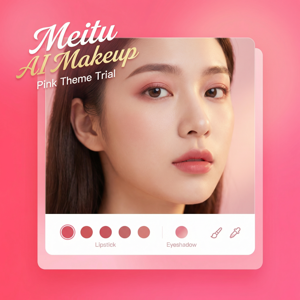
美图秀秀批量美化功能使用方法
作为一名美图秀秀的重度用户,我深知在日常生活、工作中处理大量图片的痛点。无论是自媒体内容创作者、电商产品拍摄还是设计师素材整理,面对成百上千张照片,单张逐一修图既费时又费力。幸运的是,美图秀秀批量美化功能的出现极大提升了效率,让我能够轻松驾驭大量照片的精修需求。今天,我将结合个人使用体验,详细分享这项功能的操作方法和实用技巧。
一、批量美化功能概述
美图秀秀官网(meituxiuxiu.com)及其PC端(pc.meitu.com)都支持批量处理功能。批量美化主要依托AI智能技术,一键应用常用美颜和滤镜效果,自动调整色彩、亮度和细节,使图片整体风格统一且自然。关键优点是简便且高效,省去了逐图调节的繁琐步骤。
二、具体操作步骤详解
1. 下载并登录美图秀秀客户端
如果你还没有安装美图秀秀,可以直接在美图秀秀官网下载安装。安装完成后,建议用微信或手机号登录,方便同步历史编辑记录和素材。
2. 进入“批量处理”模块
打开软件首页,点击左侧导航栏的“批量处理”按钮。这里集成了“批量美化”、“批量加水印”、“批量改尺寸”等多个实用工具。选择“批量美化”后,点击“添加图片”按钮,将需要处理的照片批量导入。
3. 选择美化方案
导入图片后,可以选择系统推荐的“默认美化”方案,也可以自行调整美颜参数。例如:
- 磨皮:调整细节,去除皮肤瑕疵。
- 美白:提升肤色亮度,让肤色更均匀。
- 瘦脸/大眼:微调人像比例,打造自然的立体感。
- 滤镜:添加复古、清新等风格滤镜,定义整体画面气质。
这些参数可以根据图片类型和个人需求灵活调整,调整后可点击“应用到全部”,一键同步到所有导入图片。
4. 预览与保存
美图秀秀会自动依照设置一键批量美化,完成后支持单张预览对比原图,确保效果满意。确认无误后,点击“批量保存”按钮,选择保存路径和图片格式(支持JPG、PNG等),即可一键导出所有美化后的图片。
三、实用技巧分享
- 分类导入:将图片按照人物、风景或商品分类导入,可为不同类别设定专属美化方案,效果更精准。
- 保存方案:对调好的美化参数进行保存,方便下次批量处理时快速调用。
- 结合抠图换背景:批量美化后结合抠图功能,实现批量更换白底、彩色或自定义背景,适合电商产品图制作。
- 批量加水印:完成美化后,可利用批量加水印功能一键添加版权标识,保护原创内容。
- 注意图片质量:为获得最佳效果,建议导入原始分辨率较高的图片,避免压缩或低清照片影响美化细节。
四、常见问题解答
问:批量美化会不会导致图片风格过于雷同?
答:如果所有图片都使用同一套美化参数,风格确实趋同。但美图秀秀支持分组处理和多方案切换,建议根据不同场景适当微调参数,保持多样化。
问:批量处理后如何调整单张细节?
答:批量美化完成后,可以将单张图片导入美图秀秀编辑界面,进行针对性精修,灵活处理细节问题。
问:批量美化功能是否免费?
答:美图秀秀批量美化功能基本免费提供,但部分高级滤镜和美颜方案可能需要VIP会员权限。
五、总结与行动建议
通过以上介绍,相信你已经掌握了美图秀秀批量美化功能的具体使用方法。作为一名长期依赖美图秀秀修图的用户,我强烈推荐充分利用这一功能,尤其是在处理大量人像、商品照片时,效率和效果都非常显著提升。
赶快访问美图秀秀官网下载安装最新版客户端,亲自体验批量美化带来的便捷与高效吧!
立即体验美图秀秀强大功能 免费下载美图秀秀