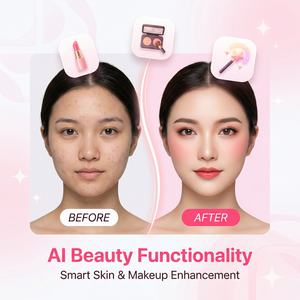
美图秀秀图片质量下降解决方法
作为一名美图秀秀的重度用户,我在使用过程中也遇到过图片质量下降的问题。特别是在导出后,发现图片不够清晰,细节模糊,影响分享和工作效率。经过多次摸索和实践,终于找到了一套有效的解决方案。本文将从具体操作步骤、实用技巧和注意事项三个方面,分享如何解决美图秀秀图片质量下降的问题,保障在美图秀秀官网下载和安装的版本中,获得最佳的图片清晰度和视觉体验。
一、导致图片质量下降的常见原因
在深入解决方法之前,我们先了解一下导致美图秀秀图片质量下降的几个常见原因:
- 导出设置不正确:导出时选择的分辨率太低或压缩率过高,会直接影响图片清晰度。
- 软件版本问题:部分老版本美图秀秀功能不够完善,可能存在导出时画质损失。
- 图片格式选择不当:导出为JPEG格式时压缩过度,建议根据需求选择PNG或高清JPEG。
- 图片原始质量有限:导入的图片分辨率本身较低,经过美图秀秀处理后放大,容易失真。
- 使用某些滤镜或特效过度:过度使用美图秀秀的滤镜和特效会在一定程度上影响图片细节。
二、具体操作步骤:提升美图秀秀导出图片的质量
以下是我实际操作过程中总结的步骤,按照这个流程操作,能显著提升图片质量。
1. 确保使用最新版本的美图秀秀
登录美图秀秀官网,下载并安装最新版本。新版通常优化了导出设置和图像处理算法,减少画质损失。
2. 调整导出分辨率和格式
- 编辑完成后,点击右上角的“导出”按钮。
- 在弹出的窗口中,选择“高质量”或“原图大小”选项。
- 导出格式尽量选择PNG或者高质量JPEG(质量设定在80%以上)。
- 避免勾选“自动压缩”或“快速导出”选项,这些会降低图片质量。
3. 合理使用AI智能修图功能
美图秀秀的AI修图功能非常强大,比如磨皮、美白、超分辨率等,但同时也可能会带来细节损失。建议:
- 适度使用磨皮和美白,避免过度处理导致质感丢失。
- 使用“超分辨率”功能提升细节,但处理后再次查看清晰度,适当调整。
4. 避免过度使用滤镜和特效
滤镜是美图秀秀的特色功能,但强烈的滤镜会掩盖原图细节,也可能出现颗粒感或色彩失真。调整滤镜强度,找到清晰与美观的平衡点。
5. 多次保存避免“二次压缩”
在编辑过程中,尽量避免多次导出和重新导入同一图片,因为重复压缩会累积导致画质下降。建议一次编辑完成后导出最终图片。
三、实用技巧和注意事项
- 批量导出时预设参数:如果是批量处理照片,可以在美图秀秀官网版本中预设导出参数,统一保证图片品质。
- 老照片修复时保持原图备份:使用老照片修复功能时,先备份原图,避免修复失败影响原始画质。
- 避免在低网速环境使用在线功能:某些智能修图和滤镜属于云端处理,网络不佳时可能出现画质不稳定。
- 多尝试“超分辨率”功能:这是一项AI增强细节的利器,尤其适合放大图片时使用。
四、常见问题解答
问:导出后图片分辨率和美图秀秀内显示不一致怎么办?
答:美图秀秀内编辑界面为了流畅一般采用压缩显示,导出时选择高质量即可获得完整分辨率。
问:美图秀秀导出图片体积太大如何控制?
答:选择JPEG格式,调节质量百分比在70%-85%之间,既保证清晰度又减少文件大小。
问:美图秀秀修完图后图片有水印?
答:大部分美图秀秀功能不会自动加水印,如有水印检查是否使用了试用版或特殊模板。
总结
通过以上介绍的步骤和技巧,我个人在使用美图秀秀官网版本时,成功解决了图片质量下降的问题。关键是保持软件更新,合理设置导出参数,适度使用AI修图功能,以及避免二次压缩。希望这篇文章能帮到同样遇到麻烦的你,提升每一张照片的质感和清晰度。赶快打开美图秀秀,试试这些方法,让你的作品更加出彩吧!
立即体验美图秀秀强大功能 免费下载美图秀秀