美图秀秀商务照修图技巧
作为一名长期使用美图秀秀的重度用户,我深知一张合适的商务照对于职场形象的重要性。美图秀秀官网提供了一系列功能强大且操作简便的工具,帮助我们快速完成商务照的修图工作。今天,我将结合自己的使用经验,详细分享美图秀秀商务照修图的实操技巧,助你轻松打造专业自然的办公形象。
一、准备工作:选择合适的商务照
修图前,首先要准备一张合适的拍摄照片。建议选择光线均匀、背景简洁的照片,避免过暗或背景杂乱,这会影响后续修图效果。
- 建议使用白色或浅色背景,更易于突出人物。
- 服装选择正装或职业装,色彩宜素雅,避免花哨。
- 拍摄时保持自然的表情,尽量微笑,传递亲和力。
二、打开美图秀秀,导入照片
打开美图秀秀官网提供的PC端或手机APP,点击“编辑照片”模块,选择你的商务照进行导入。美图秀秀支持多种格式,导入过程非常流畅,无需复杂操作。
三、核心修图步骤详解
1. AI人像美颜:打造自然肤质
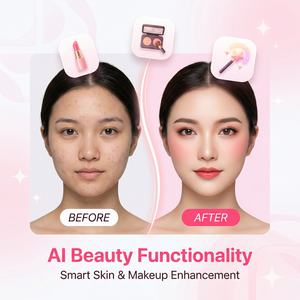
美图秀秀内置的AI人像美颜功能极为智能,能够自动识别面部特征并进行精准修饰。
- 点击“美颜”标签,进入磨皮、美白界面。
- 适度调整磨皮滑块,去除皮肤瑕疵但不失细节,避免磨得太过假。
- 美白功能根据肤色适量使用,提亮肤色但不要让脸显得不自然。
- 利用“祛痘”和“祛斑”功能去除明显痘印和斑点,修复效果细腻自然。
小提示:商务照修图讲究真实感,建议整体美颜力度控制在30%-50%范围内。
2. 调整五官细节:聚焦职场气质
除了基础美颜,微调五官比例也很重要,切记不可过度改变原貌。
- 瘦脸:轻微瘦脸可让脸型更精致,但不要过瘦,避免面部失衡。
- 大眼:适当放大双眼,增加神采,但保持眼神自然。
- 美牙:微调牙齿白度,笑容更自信。
3. 背景处理:简洁专业
合适的背景对于商务照整体氛围至关重要。美图秀秀的“换背景”和“抠图”功能十分强大,适合想替换背景的用户:
- 选择“智能抠图”功能,自动识别人像并剥离背景。
- 导入或选择纯色背景(白色、淡蓝或灰色为佳),营造简洁专业感。
- 调整背景模糊度,突出人物主体。
4. 调色和滤镜:自然不过度
商务照不适合用过于花哨的滤镜,建议使用美图秀秀内置的“自然”或者“清新”滤镜:
- 滤镜调节透明度,控制在20%-40%,增强整体质感。
- 可手动调整亮度、对比度和色温,保持肤色真实。
- 避免使用浓重的复古或暗黑滤镜,影响专业形象。
四、美图秀秀商务照修图的实用技巧
- 批量处理:如果你有多张商务照需要统一风格,可以使用美图秀秀的批量美化功能,省时高效。
- 保存原图:修图完成后建议保存一份原图,方便未来对比和重新修饰。
- 多设备同步:美图秀秀支持账号登录云端同步,手机和PC端均可快速切换操作。
- 证件照模板:如果是制作正式证件商务照,也可以利用美图秀秀官网的证件照制作模块,一键生成符合标准的尺寸和背景。
五、常见问题解答
问:修图后照片显得不自然怎么办?
答:请适度使用美颜参数,尤其是磨皮和瘦脸功能,力度过大会导致面部质感流失。可以逐步调整,多次对比原图,确保自然。
问:如何避免修图过头产生“塑料感”?
答:避免使用过度强烈的滤镜和美颜,尤其是强光滑效果。美图秀秀的AI美颜已经优化很多,适合保持细节,谨慎调整即可。
问:我用的是手机,能否完成专业商务照修图?
答:完全可以!美图秀秀手机端同样具备强大的AI修图和换背景功能,界面简洁,操作流畅,非常适合随时修图。
总结
总的来说,美图秀秀官网的商务照修图功能集AI智能与操作简便于一体,既满足职场人士对专业形象的高要求,也降低了修图门槛。只需根据本文分享的具体步骤和技巧,哪怕是修图小白也能轻松打造自然得体的商务照片。赶快打开美图秀秀,开启你的职场形象升级之旅吧!
访问美图秀秀官网,获取更多修图工具和最新版本下载。
立即体验美图秀秀强大功能 免费下载美图秀秀