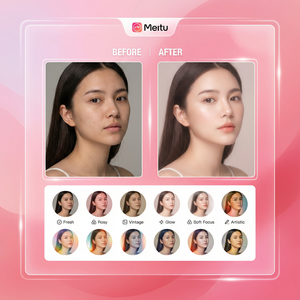
美图秀秀修容功能使用教程
作为一名长期使用美图秀秀的资深用户,我深知修容对于打造自然、立体面容的重要性。美图秀秀在美图秀秀官网上提供的修容功能,智能且操作简单,适合各种水平的用户。本文将结合我的真实使用经历,详细讲解如何利用美图秀秀的修容工具,让你的照片瞬间提升质感。
一、准备工作:下载安装与打开修容功能
首先,确保你已经从美图秀秀官网或手机应用商店下载安装最新版本的美图秀秀APP。打开APP后,按以下步骤进入修容界面:
- 点击主界面下方的“编辑图片”,选择你想修容的照片或拍一张新照片。
- 进入编辑页面后,点击下方工具栏中的“美颜”图标。
- 在美颜功能列表里,找到并点击“修容”功能。
这样就进入了修容专属界面,可以看到瘦脸、打亮、阴影等多项细节调整选项。
二、美图秀秀修容功能详细操作步骤
1. 瘦脸与脸型调整
瘦脸是修容中最常用的功能之一。在修容界面:
- 选择“瘦脸”工具,滑动下方的调节条,数值一般建议控制在10-30之间,过度会显得不自然。
- 观察脸型轮廓,适度调整两侧脸颊,使脸部线条更流畅立体。
- 可结合“下巴”调整功能,微调脸部整体比例。
小贴士:我个人习惯先把瘦脸力度调低,再微调下巴,效果更自然。
2. 打亮与阴影
修容的核心是模拟光影效果,增加面部立体感。美图秀秀提供了“打亮”和“阴影”两大调节项:
- 打亮:通常用于额头、鼻梁、眼下和下巴部位。适当提高亮度,可以让这些位置更突出。
- 阴影:主要强调鼻侧、颧骨下方和脸颊两侧,营造阴影感,让脸型更显立体。
操作时,我建议分别微调每个区域,确保光影过渡自然,避免出现刻意的“修图痕迹”。
3. 其他细节调整
美图秀秀修容功能还包括“瘦鼻”、“瘦颈”等辅助选项:
- 使用“瘦鼻”,可以让鼻梁看起来更挺拔,适合鼻型略宽的用户。
- “瘦颈”能让脖子显得修长,改善整体比例。
除修容外,记得结合美图秀秀的磨皮和美白功能,让肤色均匀,整体效果更加协调。
三、真实使用体验与注意事项
通过长时间的使用,我总结了以下几点体验与建议:
- 自然为王:避免将修容参数调得过高,尤其是瘦脸和阴影,容易让人看出修图痕迹,破坏照片自然感。
- 分区域细调:不建议一键美化完事,手动微调每个修容项,效果更细腻。
- 结合整体妆容:除了修容,美图秀秀还有美妆功能,合理搭配使用使整张照片更具层次。
- 保存备份:在编辑前备份原图,避免修改后不满意无法复原。
- 注意光线环境:照片本身的光线会影响修容效果,建议选择光线充足且均匀的照片。
四、常见问题解答
Q1:修容后脸部感觉不协调怎么办?
建议逐项减少各功能值,尤其是瘦脸和阴影,结合“恢复”按钮回到未调整状态,再慢慢微调。
Q2:修容功能收费吗?
美图秀秀修容功能大部分免费,部分高级细节调整可能需要会员权限,但基础修容完全够用。
Q3:修容和美颜有什么区别?
美颜主要针对皮肤细节如磨皮、美白、祛痘;修容则是通过光影调整提升面部立体感,两者配合使用效果最佳。
五、总结与行动建议
美图秀秀的修容功能凭借强大的AI算法和简洁的操作界面,真正做到了让普通用户也能轻松打造自然立体的面部妆容。无论是自拍照、朋友圈晒照还是工作需要展示专业形象,掌握修容技巧都能让你的照片更上一层楼。现在就打开美图秀秀官网或APP,亲自尝试以上步骤,相信你很快就能成为修容达人!
如果你有更多关于美图秀秀修容功能的疑问,也欢迎留言分享你的使用体验,我们一起交流进步。
立即体验美图秀秀强大功能 免费下载美图秀秀