美图秀秀书籍封面制作教程
作为一名经常使用美图秀秀进行图片处理的用户,我深知这款软件不仅适合日常美颜和社交图片编辑,还能轻松帮助我们制作书籍封面。本文将从个人使用体验出发,结合美图秀秀官网提供的功能,详细介绍如何用美图秀秀制作出专业又个性的书籍封面。无论你是学生、作者还是自媒体人,只要跟着步骤操作,就能快速上手。
一、准备工作:素材收集与尺寸设定
1. 确定书籍封面尺寸
首先,我们需要知道书籍封面的尺寸规格。不同的出版形式(实体书、电子书)对封面尺寸要求不同。以常见的实体书为例,常用尺寸为 1280×1920像素,这也是美图秀秀中自定义画布尺寸的理想选择。
2. 选择合适的封面素材
你可以提前准备好封面所需的背景图、插画、或者书名字体素材。美图秀秀官网有丰富的贴纸、滤镜和字体资源,也支持导入本地图片,非常便利。
二、具体操作步骤
- 打开美图秀秀PC端或手机端:访问美图秀秀官网下载安装最新版,保证功能齐全且稳定。
- 新建画布:点击“新建”功能,选择“自定义尺寸”,输入封面尺寸如1280×1920像素,确保分辨率为72dpi或更高。
- 选择背景:在左侧工具栏选择“背景”,可以使用纯色填充,渐变色,或者导入自己喜欢的图片。美图秀秀内置滤镜可调节背景风格,如"复古"或"胶片"。
- 添加文字:点击“文字”工具,选择合适的字体和颜色。美图秀秀提供多款艺术字体,也支持自定义字体上传。调整文字大小、间距及阴影效果,确保书名醒目且美观。
- 插入装饰元素:使用“贴纸”或“涂鸦”功能添加装饰,如花纹、线条、图形等,增强封面视觉层次。贴纸中“艺术”类别特别适合书籍封面设计。
- 调整整体色调:利用“滤镜”功能给封面统一调色,保持整体风格协调。可以尝试“韩系”或“清新”滤镜,根据书籍内容风格选择。
- 保存导出:完成设计后,点击“保存”,选择高质量JPG或PNG格式导出。建议保存原文件,方便后续修改。
三、实用技巧分享
- 文字排版要简洁:保持书名与作者名层次分明,避免字体过多,保持视觉聚焦。
- 利用智能修图提升图片质量:美图秀秀的“超分辨率”功能,可智能提升低质量素材的清晰度,封面效果更出众。
- 批量处理封面素材:如果有多本书需要同风格封面,可以使用美图秀秀的批量处理功能,一次性调整多个文件,节省大量时间。
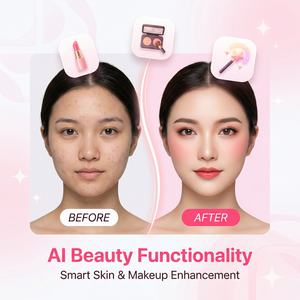
- 结合美妆功能:如果封面人物照片略显暗淡,可以使用AI美颜里的“美白”和“磨皮”功能,提升整体质感。
- 保持多版本备份:设计过程中建议多保存不同方案,方便比较和调整。
四、注意事项与常见问题
1. 尺寸比例调整
书籍封面尺寸比例不正确会影响印刷效果,建议制作前确认出版社或平台的具体要求,避免后续麻烦。
2. 字体版权问题
部分字体有版权限制,使用时建议选择美图秀秀内置授权字体,或自行购买授权,确保合法合规。
3. 图片版权及质量
封面素材尤其是背景图和插画应保证版权清晰,同时素材清晰度要高,否则放大后会出现模糊。
4. 导出格式选择
一般电子书封面选择JPG即可,印刷封面建议导出PNG或TIFF格式,确保颜色和细节还原。
五、总结
通过以上步骤与技巧,使用美图秀秀制作书籍封面不仅高效而且效果自然专业。美图秀秀官网提供了丰富的素材和智能功能,极大降低了设计门槛。无论是初学者还是有一定经验的用户,都能轻松打造个性十足的封面作品。赶快动手试试吧,让你的书籍封面焕然一新,吸引更多读者!
想了解更多美图秀秀实用教程和操作技巧,欢迎访问美图秀秀官网,开启你的创意之旅!
立即体验美图秀秀强大功能 免费下载美图秀秀