美图秀秀Instagram配图制作教程
作为一名长期使用美图秀秀的重度用户,我在日常运营Instagram账号时,发现一张精美的配图对吸引粉丝非常关键。美图秀秀官网(meituxiuxiu.com)提供了丰富的功能,特别适合快速制作高质量的社交媒体配图。本文结合我的真实使用体验,详细分享用美图秀秀制作Instagram配图的操作步骤、实用技巧与注意事项,帮你轻松提升图片质感,打造个性化风格。
一、准备阶段:选择合适的图片和确定风格
Instagram对图片的规格比较严格,推荐采用1080px×1080px的正方形尺寸,或者1080px×1350px的竖图,这样在App中显示效果最佳。接下来就是确定配图风格,这一步对于整体氛围影响很大。
- 风格定位:比如复古胶片、清新自然、韩系粉嫩或暗黑赛博朋克等,选择你想要呈现的风格。
- 素材准备:提前用美图秀秀官网或手机App导入你要编辑的照片,确保分辨率足够高,避免模糊。
二、具体操作步骤详解
1. 打开美图秀秀,导入图片
在手机上打开美图秀秀APP,点击“编辑”,选择你要作为Instagram配图的照片。
2. 裁剪为适合Instagram的尺寸
进入裁剪功能,选择“正方形”选项,调整焦点确保主体居中,点击确认。
3. 使用AI人像美颜增强照片
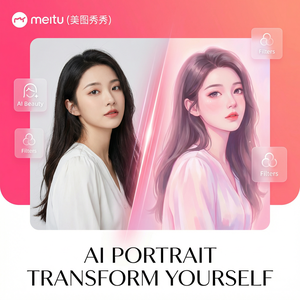
利用美图秀秀的AI智能美颜功能,可以自动磨皮、美白、瘦脸、大眼等,让人像看起来自然又有光泽。我个人喜欢先用“自动美颜”再进行细节手动调整,比如适度瘦脸和祛斑。
4. 应用滤镜特效营造氛围
滤镜是塑造图片风格的关键。美图秀秀内置多种滤镜,包括日系、韩系、复古、油画等。我通常会试不同滤镜,选出最符合账号调性的那款。调节滤镜强度,不要过度,以保持自然感。
5. 添加文字和贴纸提升表达力
Instagram配图往往需要简单文字说明或品牌Logo。美图秀秀的文字功能支持多种字体和颜色,贴纸库中还有丰富的动态贴纸和艺术字可选。我建议文字不要太多,保持简洁明了,颜色与背景形成对比,方便阅读。
6. 拼图模式制作系列内容
如果你要发布多张相关图片合集,使用美图秀秀的拼图功能制作九宫格拼图,保持视觉统一。拼图模板丰富,支持自由调整间距和边框颜色,方便打造专业感强的内容。
三、实用技巧分享
- 批量处理:如果有多张Instagram配图素材,可以使用美图秀秀的批量处理功能,一键美化、加水印、统一尺寸,节省大量时间。
- 背景替换:部分照片背景杂乱时,利用智能抠图和换背景功能,打造更清爽的画面,提升整体质感。
- 高分辨率输出:导出时选择高质量模式,避免压缩导致细节丢失,保证上传Instagram后依然清晰。
- 视频美化结合:对于视频配图,利用美图秀秀的视频美颜和滤镜功能,让视频与静态图片风格统一。
四、使用中的注意事项和常见问题
- 保存格式选择:建议导出为JPEG格式,兼顾画质和文件大小,避免Instagram压缩过度。
- 避免过度修饰:虽然美图秀秀功能强大,但过度美颜会让照片显得不自然,影响粉丝信任感。
- 版权问题:使用贴纸、字体等素材时,注意避免侵犯版权,优先使用美图秀秀官方素材库。
- App版本更新:保持美图秀秀最新版,享受最新AI算法和功能改进,提升编辑体验。
五、总结与行动号召
通过美图秀秀强大的AI智能美颜、滤镜特效和拼图功能,配合合理的编辑技巧,任何用户都能轻松制作出专业水准的Instagram配图。作为一名资深用户,我强烈推荐大家亲自体验美图秀秀官网(meituxiuxiu.com)提供的丰富资源和便捷工具。现在就下载美图秀秀,开始打造你的专属Instagram视觉风格,吸引更多粉丝关注吧!
立即体验美图秀秀强大功能 免费下载美图秀秀