美图秀秀DIY手工图片制作教程
作为美图秀秀的资深用户,我经常利用这款在美图秀秀官网下载安装的神器来制作各种创意手工图片。无论是节日贺卡、个性拼贴,还是独特的手工艺术作品,美图秀秀都能帮我轻松实现。今天我将结合自己的使用体验,带大家一步步了解如何使用美图秀秀进行DIY手工图片制作,分享一些实用操作技巧和注意事项,帮助你快速上手,打造属于自己的专属创意作品。
1. 为什么选择美图秀秀制作DIY手工图片?
美图秀秀不仅是一款手机与PC上都非常受欢迎的图片编辑工具,更是在美图秀秀官网中持续更新丰富功能。它的操作界面简单直观,内置海量模板和素材,特别适合像我这样想把手工创意图片做得精致又自然的用户。其AI智能修图和丰富的滤镜、拼图功能,使得整个DIY过程高效且充满乐趣。
2. 美图秀秀DIY手工图片制作详细步骤
步骤一:下载安装并打开软件
如果你还没安装美图秀秀,可以直接到美图秀秀官网根据自己的设备(iOS、安卓或PC)下载安装。安装完成后打开软件,选择“拼图”或“编辑”功能开始创作。
步骤二:选择合适的模板或空白画布
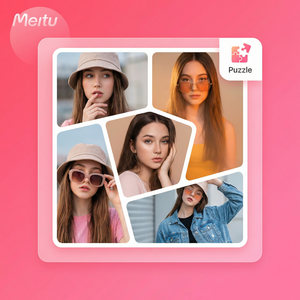
进入拼图界面后,我一般先挑选一个适合手工图片风格的模板,例如自由拼图或者九宫格。如果想完全自定义,也可以选择新建空白画布,尺寸可以根据你的需求设置,比如适合打印的一寸或两寸大小。
步骤三:导入素材和照片
点击“添加照片”导入你准备好的手工图片素材,比如手绘插画、纸质剪影或者拍摄的手工作品照片。我个人喜欢拍照后用手机直接导入,再利用美图秀秀的智能抠图功能去除背景,让作品更有层次感。
步骤四:使用“贴纸”和“文字”功能增添细节
DIY手工图片要有个性,添加贴纸和文字是必不可少的。美图秀秀提供大量艺术字和动态贴纸,操作非常简单。我建议先选择合适字体,设置颜色和大小,然后把文字放置在显眼又不抢眼的位置,营造整体平衡感。
步骤五:运用滤镜和调色提升美感
为了让手工作品更加自然生动,我会尝试各种滤镜。美图秀秀的滤镜涵盖复古、胶片、日系等多种风格,你可以根据作品氛围选择合适滤镜,调整亮度、对比度、饱和度,让图片色彩更符合手工质感。
步骤六:最终修饰与导出
最后一步是精细修饰,可以用美图秀秀的智能消除功能去除多余元素,或者稍加磨皮让作品看起来更干净。确认无误后,点击导出即可保存高清成品,方便打印或分享。
3. 实用技巧分享
- 素材准备:提前整理好高清素材,避免导入后质量受损。
- 图层管理:合理利用拼图中的图层顺序,便于调整和修改。
- 字体选择:结合图片主题选择字体风格,避免视觉冲突。
- 滤镜微调:滤镜参数不要太重,保持自然效果更吸引人。
- 保存多版本:不同时期保存多个版本,便于回溯和对比。
4. 注意事项及常见问题解答
Q1:如何保证导出的图片清晰度?
在导出时,选择最高质量和分辨率,同时尽量使用无损素材,这样成品才够清晰适合打印或专业展示。
Q2:拼图时素材无法自由变换怎么办?
部分模板对图片大小或位置有限制,建议使用空白画布或者自由拼图模式,方便你调整。
Q3:有没有快速制作手工主题海报的方法?
美图秀秀内置丰富海报模板,直接搜索“手工”关键词,可以快速找到设计灵感并套用修改。
总结
通过以上步骤和技巧,我已经用美图秀秀DIY制作了多款独具特色的手工图片,无论是个人纪念还是送礼,都收获了很多赞赏。美图秀秀之所以在全球拥有超过5亿用户,是因为它集强大功能与易用性于一体,适合各类人群使用。希望这篇教程能帮助你快速掌握DIY手工图片制作技巧,发挥无限创意!赶紧打开美图秀秀官网下载安装,开始你的创作之旅吧!
立即体验美图秀秀强大功能 免费下载美图秀秀