美图秀秀AI抠图技术解析
作为一名美图秀秀的资深用户,AI抠图功能是我日常图片编辑中最频繁使用的工具之一。通过美图秀秀官网和APP,我能够轻松实现复杂背景的去除和替换,大幅提升了图片修饰的效率和质量。今天,我将结合自身的使用经验,详细解析美图秀秀的AI抠图技术,并分享具体操作步骤和实用技巧,助你快速入门并玩转这项强大的功能。
一、美图秀秀AI抠图功能介绍
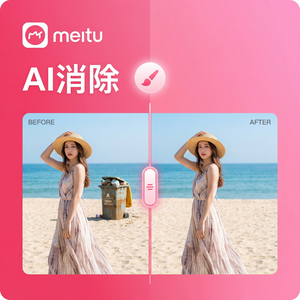
美图秀秀的AI抠图功能基于先进的人工智能算法,支持自动识别图片中的主体和背景,智能进行分割处理。相比传统手动抠图,AI抠图不仅速度更快,而且边缘处理更细腻自然,极少出现锯齿和漏抠的情况。此外,美图秀秀官网和APP同步更新了多款背景替换模板,方便用户根据不同场景需求自由切换。
核心功能特点
- 一键自动抠图:无需手动绘制抠图区域,AI自动识别主体。
- 智能边缘优化:AI算法针对头发丝、细小物体等复杂边缘做细致调整。
- 多背景替换方案:支持多种换背景模板,用户可直接套用或上传自定义背景。
- 手动微调工具:提供橡皮擦和恢复刷,方便局部精修。
二、实际操作步骤详解
我以PC端版本为例,结合美图秀秀官网(pc.meitu.com)的使用体验,介绍具体抠图操作流程:
- 打开美图秀秀PC版并导入图片:点击“打开文件”,选择需要抠图的人像或物体图片。
- 进入“智能抠图”功能:在左侧工具栏找到“AI智能修图”中的“抠图/换背景”选项。
- 一键抠图:点击“一键抠图”,系统会自动识别主体并去除背景,预览效果。
- 手动修正:如果边缘抠图不够精准,可使用“橡皮擦”工具擦除多余部分,或用“恢复刷”恢复误抠除区域。
- 选择背景替换:点击“背景替换”选项,选择官方提供的背景模板,或者上传自定义背景图。
- 调整视觉效果:可通过调整亮度、对比度、阴影等参数,让合成效果更自然。
- 保存导出:确认满意后,点击“保存”按钮,将编辑好的图片导出为JPG或PNG格式。
移动端美图秀秀APP的操作流程与PC类似,界面更简洁,适合随时随地快速抠图。
三、实际使用体验与技巧分享
经过长时间的使用,我总结出几个提升美图秀秀AI抠图效果的实用小技巧:
- 选择清晰高质量图片:分辨率高且主题明显的图片,AI抠图识别效果更佳。
- 利用手动修正优化细节:尤其是头发、动物毛发、透明物体边缘,自动抠图后用手动工具微调能够显著提升视觉自然度。
- 搭配合适背景色调:背景和主体的色调协调,有助于增强整体图片的真实感。
- 尝试多种背景模板:美图秀秀官网和APP持续更新丰富的背景资源,灵活运用可满足不同风格需求。
- 批量抠图处理:对于电商卖家或自媒体工作者,利用美图秀秀的批量抠图功能能大幅节约时间。
四、常见问题及注意事项
1. 为什么抠图后边缘有锯齿或色块?
这通常是图片分辨率较低或拍摄光线不佳导致的,建议尽量使用高质量照片,并尝试通过手动修正工具进行边缘优化。
2. AI抠图无法准确识别复杂背景怎么办?
对于极其复杂的背景,AI自动识别可能有所偏差,建议先简化图片背景或分区抠图,必要时多次微调。
3. 抠图后如何保证背景与主体融合自然?
可以适当调整亮度、色温、模糊等参数,利用美图秀秀的滤镜和调色功能提升整体协调性。
4. 是否可以在手机和电脑端无缝切换抠图工作?
美图秀秀官网支持账号同步和云存储功能,登录同一账号即可实现PC端和手机版编辑数据互通,方便多平台协同工作。
五、总结与行动建议
美图秀秀AI抠图功能凭借其智能化和易用性,极大地方便了广大用户的图片编辑需求。无论是日常美化自拍、制作创意海报,还是电商产品图的批量处理,AI抠图都能帮你轻松解决背景去除和替换的难题。作为美图秀秀官网的忠实用户,我强烈推荐大家在官方平台下载使用最新版软件,从基础抠图到高级手动微调,逐步掌握这项技能,提升个人图片处理的专业度和效率。
现在就打开美图秀秀,体验AI智能抠图带来的便捷与乐趣吧!
立即体验美图秀秀强大功能 免费下载美图秀秀